윈도우11을 사용하다 보면 **스티커 메모(Sticky Notes)**를 중요한 메모 용도로 많이 활용하게 됩니다.
하지만 갑자기 메모가 사라지거나, PC를 포맷해야 하는 상황이 생기면 당황스러울 수 있습니다.
이번 글에서는 스티커 메모 파일 저장 위치, 백업 방법, 복원 방법에 대해서 정리해드립니다.
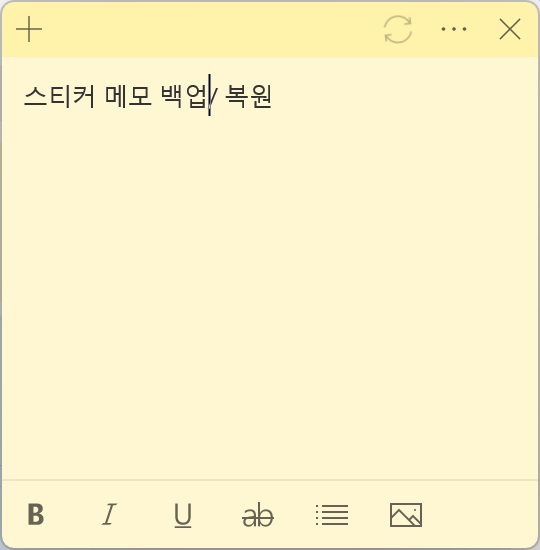
1. 윈도우11 스티커 메모 저장 위치
윈도우11의 스티커 메모 데이터는 다음 경로에 저장됩니다.
C:\Users\사용자이름\AppData\Local\Packages\Microsoft.MicrosoftStickyNotes_8wekyb3d8bbwe\LocalState주요 파일
- plum.sqlite → 메모 데이터가 저장된 핵심 파일
- plum.sqlite-shm, plum.sqlite-wal → 보조 데이터 파일
■ 핵심 포인트
- 실제 메모 내용은 plum.sqlite 파일에 저장됨
- 이 파일만 백업해도 대부분 복원 가능
2. AppData 폴더 접근 방법
AppData는 숨김 폴더이므로 아래 방법으로 접근해야 합니다.
방법 1 (빠른 실행)
- 윈도우키 + R
- 아래 입력
%localappdata%- Enter → 바로 이동
방법 2
- 파일 탐색기 → 보기 → 숨김 항목 체크
3. 스티커 메모 백업 방법
방법 1: 수동 백업 (가장 확실한 방법)
- 스티커 메모 완전히 종료
- 아래 폴더 이동
LocalState- 파일 복사
- plum.sqlite
- plum.sqlite-shm
- plum.sqlite-wal
- 외장하드 또는 클라우드에 저장
※ 이 3개 파일만 있으면 복구 가능
방법 2: 폴더 통째로 백업
Microsoft.MicrosoftStickyNotes_8wekyb3d8bbwe전체 폴더를 복사해두면 더 안전합니다.
4. 스티커 메모 복원 방법
기본 복원 절차
- 스티커 메모 종료 (작업 관리자에서 완전히 종료 권장)
- 기존 경로 이동
- 기존 파일 삭제 또는 백업
- 백업해둔 파일 붙여넣기
plum.sqlite
plum.sqlite-shm
plum.sqlite-wal- 스티커 메모 실행
※ 기존 메모 그대로 복원됩니다.
5. 주의사항
- 복원 전 반드시 스티커 메모 종료
- 파일 덮어쓰기 시 기존 데이터 손실 주의
- 다른 PC에서 복원 시 계정 문제로 일부 동기화 메모는 안 보일 수 있음
6. 추가 팁 (동기화 기능 활용)
윈도우11 스티커 메모는 Microsoft 계정과 연동하면 자동 동기화됩니다.
장점
- PC 변경 시 자동 복원
- 모바일(OneNote)에서도 확인 가능
설정 방법
- 스티커 메모 실행
- 설정 → 로그인
- Microsoft 계정 연결
'IT속으로' 카테고리의 다른 글
| Perplexity 구독 취소 완전 정복 (0) | 2025.11.20 |
|---|---|
| Uptime Kuma – 무료이면서 강력한 서버 모니터링 도구 (0) | 2025.04.06 |
| Node.js + MySQL + bcrypt로 회원가입 & 로그인 만들기 (0) | 2025.04.06 |
| Node.js + Express + MySQL로 로그인 시스템 만들기 (0) | 2025.04.06 |
| Node.js + Express + SQLite로 로그인 기능 만들기 (0) | 2025.04.06 |


댓글