리눅스에서는 USB, 외장 하드, SSD 같은 저장 장치를 연결하면 자동으로 인식되지만, 모든 배포판에서 자동 마운트가 지원되는 것은 아닙니다. 특히 서버 환경에서는 직접 마운트(mount) 명령어를 사용해 장치를 지정해야 합니다. 오늘은 리눅스에서 디바이스를 확인하고 마운트하는 방법을 단계별로 정리해보겠습니다.
1. 연결된 디바이스 확인하기
USB나 외장 하드를 꽂은 뒤, 다음 명령어로 어떤 장치가 새로 인식되었는지 확인합니다:
lsblk -l
출력 예시:
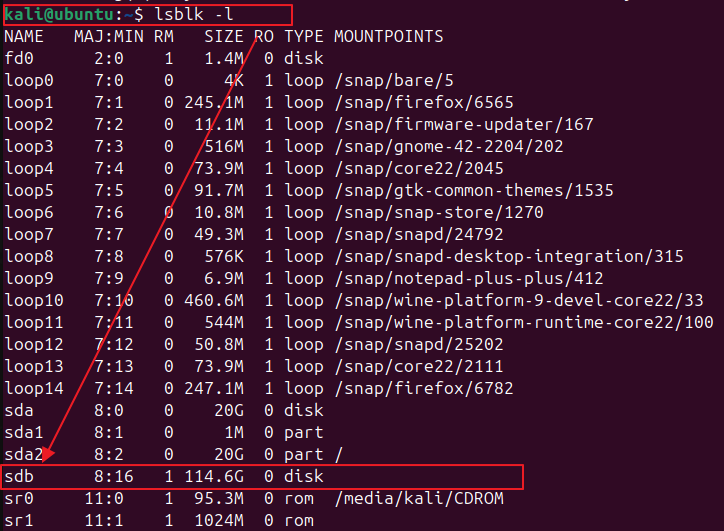
여기서 sdb가 USB 메모리의 파티션입니다. (장치 이름은 환경에 따라 sdc1, sdd1 등으로 달라질 수 있습니다.)
2. 디바이스 포멧하기
참고로 해당 디스크가 리눅스에서 인식 불가한 포멧이면 (예, ntfs, fat32 등) 리눅스에서 인식이 가능한 ext4 등으로 포멧이 필요하다.
sudo mkfs.ext4 /dev/sdb
출력 예시:

3. 마운트 포인트 만들기
마운트할 디렉토리를 먼저 생성해야 합니다. 보통 /mnt 나 /media 아래에 폴더를 만듭니다.
sudo mkdir -p /mnt/usb
4. 장치 마운트하기
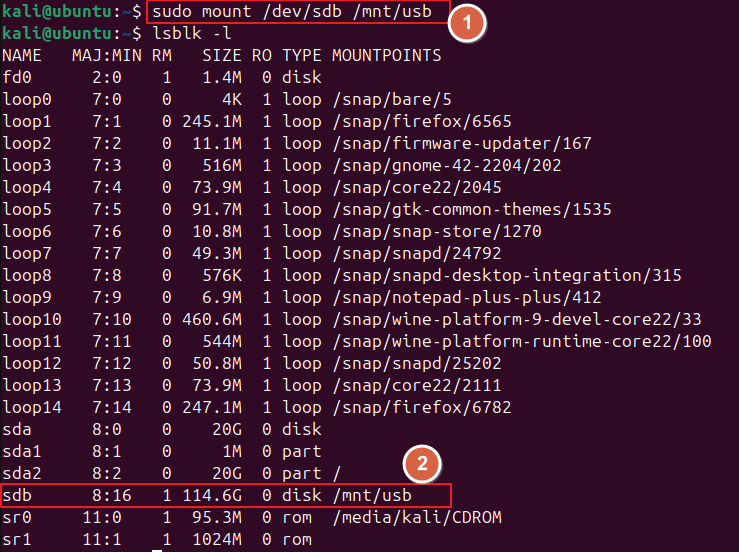
장치(/dev/sdb)를 /mnt/usb 디렉토리에 마운트합니다:
sudo mount /dev/sdb /mnt/usb
정상적으로 마운트되었다면, /mnt/usb 디렉토리 안에서 USB에 저장된 파일을 확인할 수 있습니다.
5. 마운트 해제하기
USB를 제거하기 전에 반드시 언마운트를 해주는 것이 안전합니다:
sudo umount /mnt/usb

또는

sudo umount /dev/sdb
만약 "busy" 오류가 발생한다면, 해당 디렉토리에서 열려 있는 파일이나 터미널 세션을 종료한 후 다시 시도하세요.
6. 부팅 시 자동 마운트 설정 (선택)
자주 사용하는 디바이스라면 /etc/fstab 파일에 등록해서 부팅 시 자동으로 마운트되도록 할 수 있습니다.
먼저 장치의 UUID를 확인합니다:
blkid /dev/sdb
출력 예시:
/dev/sdb: UUID="A1B2-C3D4" TYPE="vfat"
그 다음 /etc/fstab 파일에 아래와 같이 추가합니다:
UUID=A1B2-C3D4 /mnt/usb vfat defaults 0 0
이제 재부팅하면 자동으로 /mnt/usb 에 마운트됩니다.
7. Multipath 환경에서의 주의사항
멀티패스(Multipath)란?
스토리지(디스크) 장치와 서버 간에 여러 개의 경로(Path)를 두는 기술입니다.
SAN(Storage Area Network) 같은 환경에서는 서버에서 스토리지로 가는 경로가 네트워크/케이블/컨트롤러 단에서 여러 개 존재할 수 있는데, 이런 중복 경로를 효율적으로 관리하는 게 멀티패스의 역할이에요.
리눅스에서의 멀티패스
관련 서비스/데몬: device-mapper-multipath (multipathd)
장치명이 /dev/sdX가 아니라 /dev/mapper/mpathX 형태로 보임.
예:
/dev/mapper/mpatha
/dev/mapper/mpathb
서버 환경이나 특정 스토리지에서는 장치가 /dev/sdb 대신 /dev/mapper/mpathX 형태로 인식될 수 있습니다. 이 경우에도 마운트 방법은 동일합니다:
sudo mount /dev/mapper/mpatha1 /mnt/usb
만약 단순 USB인데 multipath 때문에 불편하다면 multipathd 서비스를 꺼서 /dev/sdX 형태로 인식되게 할 수도 있습니다.
리눅스에서 장치를 마운트하는 과정은 크게 장치 확인 → 마운트 포인트 생성 → mount 명령 실행으로 정리됩니다.
GUI 환경이라면 파일 매니저에서 자동으로 처리되지만, 서버 환경에서는 위 과정을 직접 알아두는 것이 유용합니다.
'공학속으로 > 운영체제' 카테고리의 다른 글
| [Linux] 우분투에서 Notepad++ 설치하기 (0) | 2026.01.07 |
|---|---|
| 리눅스에서 dd 명령어로 디스크 이미지 뜨는 방법 (0) | 2025.09.19 |
| [리눅스] VI 사용법 (0) | 2024.09.10 |
| raw vmdk 등 이미지 파일 포멧 변환 (0) | 2024.08.13 |
| 가상서버 안전모드 진입하기 (0) | 2024.08.10 |


댓글